

Microsoft 365: Accede a Word, Excel y PowerPoint en tu navegador
FeaturedMicrosoft Corporation
Cara Install Ekstensi Chrome
- Klik tombol "Agregar a Chrome" di atas.
- Anda akan diarahkan ke Chrome Web Store.
- Klik "Add to Chrome" pada halaman ekstensi.
- Konfirmasi dengan klik "Add Extension" pada popup.
- Ekstensi akan otomatis terpasang dan ikon muncul di toolbar.
- Klik ikon ekstensi di toolbar untuk mulai menggunakan.
Screenshot
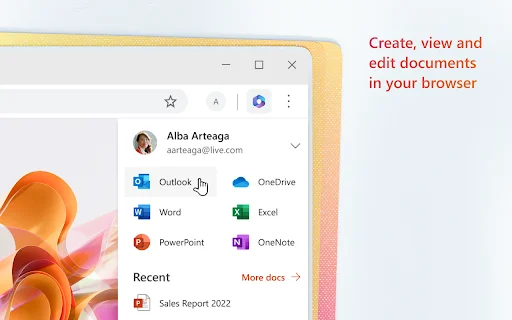
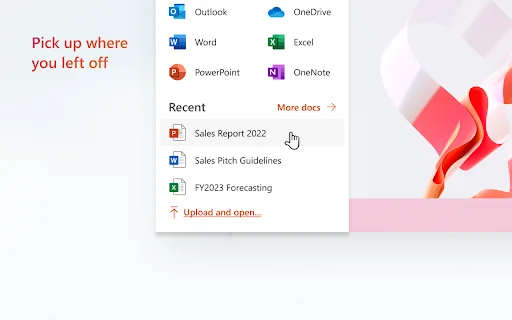
¿Buscas una forma más eficiente de gestionar tus documentos desde México? La extensión de Microsoft 365 para Chrome es la herramienta definitiva para estudiantes, profesionales y trabajadores remotos que necesitan productividad sin interrupciones. Con esta integración, puedes abrir y editar archivos de Word, Excel y PowerPoint directamente en tu navegador, eliminando la necesidad de tener instalado el paquete completo de Office en tu computadora.
Esta solución es ideal para quienes utilizan Chromebooks o dispositivos con almacenamiento limitado, ya que permite acceder a todo el ecosistema de productividad de Microsoft en la nube. Ya sea que estés redactando un informe académico o analizando hojas de cálculo complejas para tu negocio, Microsoft 365 garantiza una experiencia fluida, rápida y sincronizada con OneDrive, asegurando que tu trabajo esté siempre a salvo y disponible desde cualquier lugar del país.
Características Principales
- Acceso instantáneo a Word, Excel, PowerPoint, OneNote y Sway.
- Edición de documentos en línea sin necesidad de instalar software pesado.
- Sincronización total con OneDrive y OneDrive para empresas.
- Formato y diseño profesional manteniendo la fidelidad del archivo original.
- Interfaz optimizada para el navegador Google Chrome.
- Flujo de trabajo colaborativo en la nube en tiempo real.
- Acceso rápido a archivos recientes y documentos compartidos.
Cómo usar la extensión
- Instala la extensión de Microsoft 365 desde la Chrome Web Store.
- Haz clic en el icono de la extensión en la barra de herramientas de tu navegador.
- Inicia sesión con tu cuenta de Microsoft (personal, educativa o empresarial).
- Selecciona la aplicación que deseas usar (Word, Excel, etc.) o abre un archivo reciente desde la lista.
Preguntas Frecuentes (FAQ)
¿Es necesario tener una licencia de Microsoft 365?
Sí, debes contar con una licencia válida para utilizar la extensión según los términos de servicio.
¿Puedo editar archivos sin conexión a internet?
No, esta extensión requiere una conexión a internet activa para sincronizar y guardar tus cambios en la nube.
¿Funciona en todos los navegadores?
Está diseñada específicamente para Google Chrome y navegadores basados en Chromium.
¿Es compatible con OneDrive for Business?
Sí, la extensión permite acceder tanto a cuentas personales como a cuentas de OneDrive para empresas.
¿Cómo puedo cambiar de cuenta de usuario?
Debes gestionar las sesiones de inicio de sesión desde la configuración de tu navegador o la página oficial de Office.com.
No pierdas más tiempo cambiando entre aplicaciones de escritorio pesadas. Optimiza tu flujo de trabajo hoy mismo instalando la extensión oficial de Microsoft 365 y lleva tu productividad al siguiente nivel con la potencia de la nube.
La extensión facilita el acceso a las herramientas de Office, aunque requiere conexión a internet y presenta retos con el cambio de cuentas.
Kelebihan
- Acceso sencillo a las aplicaciones de Microsoft 365
- Muy útil para usuarios de Chromebook
- Excelente integración para acceder a OneDrive
Kekurangan
- La extensión ha sido discontinuada
- Requiere conexión a internet para editar archivos
- Inconveniente al cambiar entre múltiples cuentas
Ulasan Pengguna
Genial, gracias
Muy bueno
No funciona
| ID Ekstensi | ndjpnladcallmjemlbaebfadecfhkepb |
|---|---|
| Versión | 3.1.5 |
| Tamaño | 1.5 MB |
| Developer | Microsoft Corporation |
| Terakhir Diperbarui | |
| Tanggal Rilis | |
| Jumlah Pengguna | 5.000.000++ |
| Jumlah Ulasan | 4,283 |
| Categoría | Productividad |
| Tipe | Gratis |
| Status | Featured Extension |

AuctionGate: Gestión y Cálculo de Subastas Copart e IAAI
https://auctiongate.io

MeaVana: Panel de Productividad y Motivación para Chrome
https://meavana.com

Descarga Jobs Zinda APK – Encuentra Freelancers Profesionales
jobzinda

Apollo.io: Encuentra correos y teléfonos B2B gratis – Extensión
https://apollo.io

Descargar SIDIAN BARUT APK – Sistema de Asistencia Digital Eficiente
Media Multi Karyatama

Tomato Clock: Temporizador Pomodoro Simple y Productivo
Samuel Jun