

IE Tab para Chrome: Visualiza sitios web antiguos fácilmente
FeaturedCara Install Ekstensi Chrome
- Klik tombol "Agregar a Chrome" di atas.
- Anda akan diarahkan ke Chrome Web Store.
- Klik "Add to Chrome" pada halaman ekstensi.
- Konfirmasi dengan klik "Add Extension" pada popup.
- Ekstensi akan otomatis terpasang dan ikon muncul di toolbar.
- Klik ikon ekstensi di toolbar untuk mulai menggunakan.
Screenshot
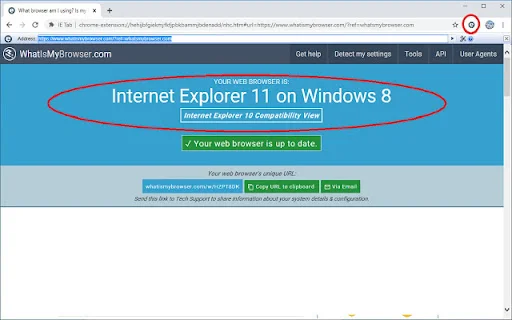
¿Necesitas acceder a sitios web antiguos que dependen de tecnologías obsoletas como Java, Silverlight o ActiveX? En México, muchas empresas y portales gubernamentales aún operan bajo arquitecturas antiguas que ya no son compatibles con los navegadores modernos. IE Tab es la solución definitiva para emular Internet Explorer directamente en Google Chrome, permitiéndote navegar sin errores de compatibilidad.
Esta extensión es vital para profesionales que trabajan con sistemas de gestión (Sharepoint), cámaras de seguridad antiguas o aplicaciones empresariales críticas que requieren el motor de renderizado de IE. Con IE Tab, no necesitas instalar un navegador obsoleto ni cambiar de computadora; simplemente carga tus páginas dentro de Chrome y mantén tu productividad al máximo con total seguridad y eficiencia.
Características Principales
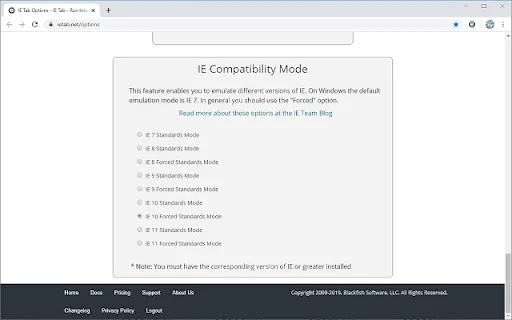
- Emulación precisa de Internet Explorer (versiones IE7 a IE11).
- Soporte completo para Java, Silverlight y ActiveX en Chrome.
- Edición directa de documentos Sharepoint sin modo de solo lectura.
- Lista de URLs personalizable para apertura automática en IE Tab.
- Soporte de Directiva de Grupo para despliegues empresariales.
- Motor de renderizado seguro y aislado del proceso principal.
- Totalmente compatible con Windows 11 tras la eliminación de IE.
- Soporte multiplataforma para flujos de trabajo versátiles.
Cómo Usar IE Tab
- Instala la extensión IE Tab desde la Chrome Web Store.
- Descarga e instala el archivo ‘ietabhelper.exe’ necesario para la comunicación entre el motor de renderizado y el navegador.
- Haz clic en el icono de la extensión en la barra de herramientas para iniciar la pestaña de emulación.
- Configura tus sitios web favoritos en las opciones para que se abran automáticamente en el modo IE.
Preguntas Frecuentes (FAQ)
¿Por qué debo instalar ietabhelper.exe?
El archivo ietabhelper.exe actúa como un puente necesario, ya que Chrome no puede acceder directamente al motor de renderizado de Internet Explorer por razones de seguridad y arquitectura moderna.
¿Es seguro usar IE Tab?
Sí, IE Tab es una herramienta confiable utilizada por millones de usuarios. Utiliza código nativo y mantiene estándares de seguridad rigurosos para proteger tu navegación.
¿Puedo elegir la versión de IE a emular?
Efectivamente, la extensión permite seleccionar versiones desde IE7 hasta IE11 para garantizar la compatibilidad con diferentes tipos de software legacy.
¿Cómo realizo una implementación empresarial?
Si eres un cliente corporativo, contacta a nuestro equipo de soporte en support@ietab.net para obtener asistencia sobre despliegues masivos y configuraciones personalizadas.
¿Funciona IE Tab en Windows 11?
Sí, IE Tab está totalmente optimizado para funcionar en Windows 11, incluso después de que Microsoft retirara Internet Explorer del sistema operativo.
No permitas que las tecnologías obsoletas detengan tu trabajo. Descarga IE Tab hoy mismo y recupera el acceso a todas tus herramientas y sitios web esenciales con la comodidad de Google Chrome.
IE Tab es una herramienta útil para acceder a sitios web antiguos, aunque los usuarios destacan problemas técnicos, un modelo de pago poco claro y una interfaz que a veces falla.
Kelebihan
- Permite acceder a sitios basados en IE antiguos
- Compatible con Mac y Windows
- Opción para seleccionar la versión de IE a emular
- Fácil de usar para tareas legacy
Kekurangan
- Producto de pago con prueba limitada
- Problemas de fiabilidad, errores y rendimiento lento
- El modo IE de Edge puede hacerlo redundante
- Soporte al cliente inconsistente
Ulasan Pengguna
¡No funciona! No aparece ninguna imagen en las cámaras antiguas.
Además de que es de pago, es deficiente. Al ejecutar la aplicación, el teclado falla y escribe caracteres incorrectos. Es una aventura introducir un captcha. Es basura, no una extensión.
¡La peor experiencia de internet!
| ID Ekstensi | hehijbfgiekmjfkfjpbkbammjbdenadd |
|---|---|
| Versión | 19.3.5.1 |
| Tamaño | 0.9 MB |
| Developer | http://www.blackfishsoftware.com/ |
| Terakhir Diperbarui | |
| Tanggal Rilis | |
| Jumlah Pengguna | 1.000.000++ |
| Jumlah Ulasan | 19,042 |
| Chrome Store Ranking | #112 |
| Categoría | Herramientas |
| Tipe | Paid |
| Status | Featured Extension |

Koala Inspector: Espía Shopify y Domina el Dropshipping
https://koala-apps.io/

Growman: Extractor de Emails de Instagram | Leads en Español
automatismworks

Amazon KW Index and Rank Tracker: Rastreador SEO para Amazon
https://amzdatastudio.com/

eBay Image Downloader: Descarga Imágenes y Videos en Bulk
https://webstarue.com

Descargar TouchEn PC Security – Extensión de Seguridad para Navegador
라온시큐어

Pixiv Fanbox Downloader: Descarga tus imágenes y archivos fácilmente
pixivbatchdl